

線上使用 Nano Banana:極速出圖、批量試錯與 Midjourney / GPT Image 2 怎麼搭配
面向「Nano Banana」「AI 快速出圖」「批量生圖」「Nano Banana 線上」等搜尋需求,講解如何在 BaBawu Ai 瀏覽器使用 Nano Banana,並與 Midjourney V8.1、GPT Image 2 組成可落地的繪畫路由。
搜尋「Nano Banana」「AI 快速出圖」「批量生圖」「Nano Banana 線上」「極速 AI 繪畫」時,使用者通常要的不是又一篇功能清單,而是:在哪裡立刻刷出大量候選構圖,以及它和 Midjourney、GPT Image 2 到底怎麼分工。
在 BaBawu Ai,你可以打開 Nano Banana 產品頁,在瀏覽器裡線上使用 Nano Banana,無需單獨下載客戶端,也不必先配複雜 API 才能試第一輪出圖。本文是 Nano Banana 專項上手 + 繪畫路由,與站內其他繪畫文章互補:
- 三大繪畫怎麼選:Midjourney、GPT Image 2、Nano Banana 選型指南
- Midjourney 藝術方向:Midjourney V8.1 線上指南
- 商用主圖與文字:GPT Image 2 線上指南
- 圖生視頻銜接:靜幀到成片工作流
Nano Banana 更適合扛哪一類任務?
把 Nano Banana 當成「極速海選與批量試錯入口」通常比當成最終定稿引擎更準:
| 場景 | Nano Banana 是否優先 | 說明 |
|---|---|---|
| 同一產品多角度、多背景快速打樣 | 優先 | 吞吐高,適合先篩構圖 |
| 短週期投放需要大量候選靜幀 | 優先 | 先寬後窄,降低空轉 |
| 靈感發散、風格方向不確定時的初探 | 適合 | 用速度換選項 |
| 最終藝術完成度極高的概念封面 | 可切換 Midjourney V8.1 | 光影與風格張力更強 |
| 電商主圖 / 帶字海報定稿 | 可切換 GPT Image 2 | 邊緣與文字更可控 |
| 後續圖生視頻的「候選靜幀池」 | 適合作為前半段 | 海選後再精修定稿 |
選型原則:先定階段(海選 / 藝術定調 / 商用定稿),再定模型;不要先死磕品牌名。
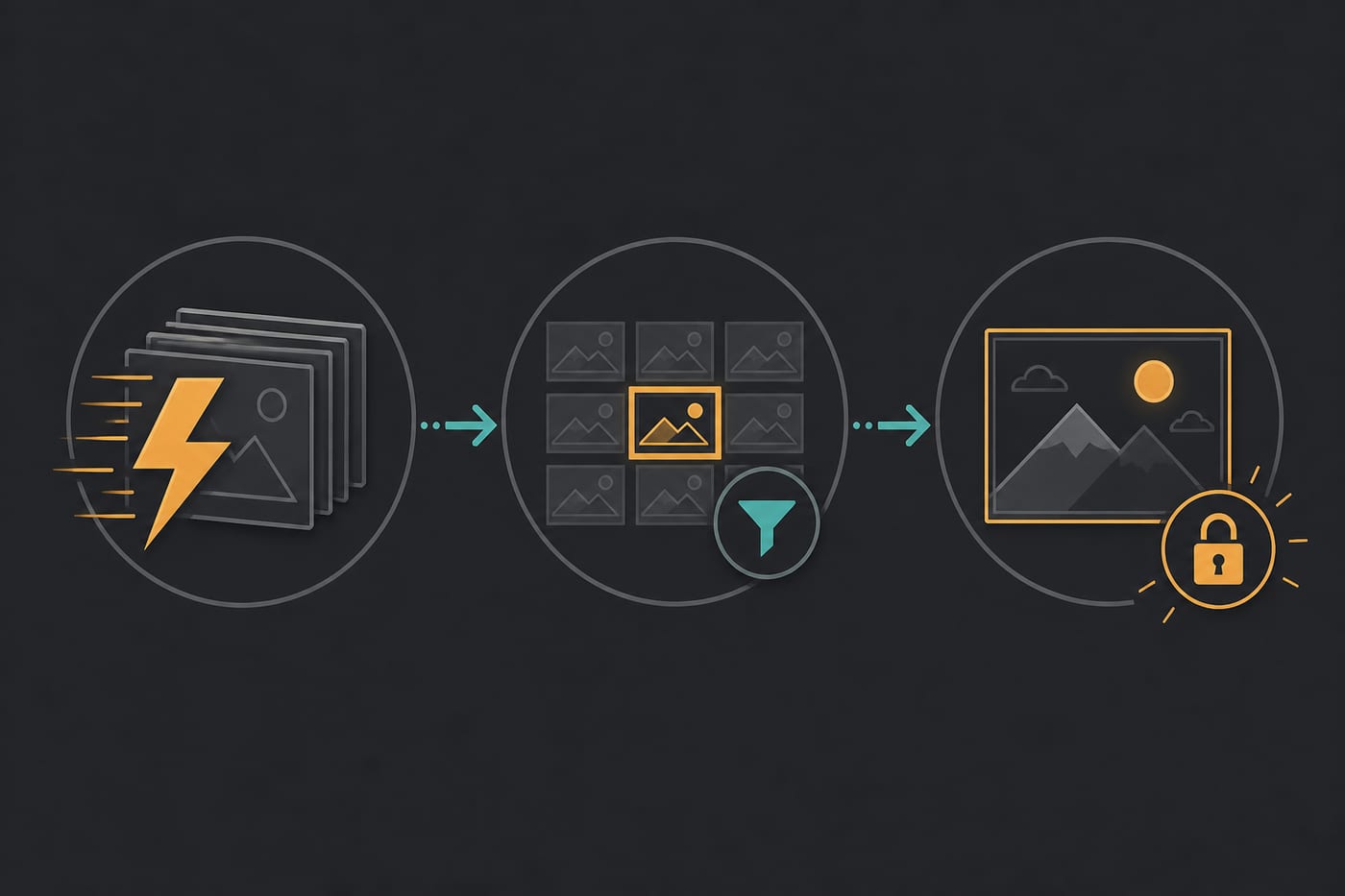
三步進入線上工作台
- 打開 Nano Banana 產品介紹,看清能力、場景與 FAQ
- 點擊「立即線上使用」,進入 BaBawu Ai 繪畫工作台
- 用「主體 + 多角度/多背景變量 + 禁止事項」批量出圖;篩出值得精修的 1–3 張後,再切換 Midjourney V8.1 或 GPT Image 2
不需要為了「試一下 Nano Banana」先裝 App,也不必在多個官網帳號之間來回跳。
高質量提示詞模板(可直接改寫)
產品多角度海選:
同一款玻璃精華液瓶,分別生成:正面、3/4 側面、俯視微距。白底棚拍,主體大,邊緣清晰,無文字,無浮水印。每角度各 2 張。
多背景試錯:
護膚瓶置中,分別放在:純白背景、淺木桌、浴室檯面、漸變灰背景。柔光,產品佔比約 55%,不要雜亂道具。
短視頻封面構圖海選:
直式封面構圖,人物剪影或產品置中偏上,留底部字幕安全區,高對比光影,先出 6 個不同構圖方向,風格統一為現代簡潔。
風格方向初探:
同一主題「深夜城市窗邊」,分別試:電影感、扁平插畫、寫實攝影、極簡海報。每風格 1–2 張,方便後續決定走 Midjourney 還是 GPT Image。
接圖生視頻的候選靜幀:
主體大、背景簡、邊緣銳,適合後續輕微運鏡;不要運動模糊;一次出 4–6 張供篩選。
和 Midjourney、GPT Image 2 怎麼組合?
推薦一條以 Nano Banana 為「海選入口」的繪畫路由:
| 階段 | 模型 | 原因 |
|---|---|---|
| 構圖 / 角度 / 背景海選 | Nano Banana | 先用速度換選項 |
| 藝術氛圍 / 概念定調 | Midjourney V8.1 | 光影與風格張力 |
| 商用主圖 / 帶字海報定稿 | GPT Image 2 | 邊緣與文字更可控 |
| 提示詞打磨(對話) | DeepSeek V4 / GPT-5.6 Sol / Gemini 3.5 Flash | 寫清變量與禁止項 |
| 靜幀 → 成片 | Seedance 2.0 / Kling 3.0 / Google Veo 3 | 圖生視頻加運動 |
| 需要 BGM | Suno | 短視頻配樂 |
更深對比可參考:繪畫選型指南、Midjourney 專項、GPT Image 2 專項、圖生視頻指南。
三條可複製的工作配方
配方 A:30 分鐘篩出可精修構圖(投放前夜常用)
- Nano Banana:按「角度 × 背景」矩陣一次出 8–12 張
- 人工只留 2–3 張:主體夠大、透視不崩、背景不搶戲
- 商用定稿切 GPT Image 2;要更強氛圍切 Midjourney
配方 B:短視頻封面從海選到定稿(60 分鐘)
- DeepSeek 或 GPT-5.6 Sol:寫清標題字數、鉤子與禁止誇張承諾
- Nano Banana:6 個直式構圖方向海選
- Midjourney 或 GPT Image 2 定稿;動態與配樂接 Seedance / Kling / Veo + Suno(見 內容流水線、Suno 短視頻 BGM)
配方 C:候選靜幀池 → 圖生視頻
- Nano Banana:按「主體大、背景簡、邊緣銳」批量出候選
- 精修 1 張主參考(GPT Image 或 Midjourney)
- Seedance 先試運動是否成立,再按風格切 Kling / Veo(見 圖生視頻指南)
常見踩坑
- 把海選模型當最終成片引擎:Nano Banana 擅長選項密度;極致藝術或帶字商用請交給 Midjourney / GPT Image 2。
- 一次變量太多:角度、背景、風格、文字同時改,結果難對比。每輪只改 1–2 個變量。
- 不設篩選標準就狂出圖:先寫「主體佔比 / 透視 / 背景乾淨度」三條驗收,再批量生成。
- 用對話模型硬扛生圖:對話負責寫提示詞與篩選標準;出圖請切繪畫工作台。
- 忽略站內產品頁:搜到「Nano Banana」後,回到 BaBawu Ai 的 Nano Banana 產品頁 再點「線上使用」。
模型路由速查表(熱門搜尋詞 → 動作)
| 你剛搜到的詞 | 先點哪裡 | 下一步 |
|---|---|---|
| Nano Banana / 快速出圖 / 批量生圖 | Nano Banana | 構圖海選與試錯 |
| Midjourney 線上 / MJ 概念圖 | Midjourney V8.1 | 藝術定調 |
| GPT Image 2 / 電商主圖 / 海報文字 | GPT Image 2 | 商用定稿 |
| 圖生視頻 / Seedance / Kling / Veo | 圖生視頻指南 | 靜幀到成片 |
| DeepSeek / GPT 寫提示詞 | DeepSeek V4 / GPT-5.6 Sol | 提示詞與驗收標準 |
| Suno / AI 配樂 | Suno | BGM |
總結
提升「Nano Banana」「AI 快速出圖」「批量生圖」這類產品相關搜尋詞的轉化,關鍵是把意圖落到可執行動作:打開產品頁 → 用速度換選項 → 按驗收標準篩選 → 再切換 Midjourney / GPT Image 2 定稿,並在需要時接上圖生視頻與配樂。
今天就可以按最小閉環試一次:
- 打開 Nano Banana 按「角度 × 背景」出 8 張候選
- 只留符合「主體大、透視穩、背景簡」的 2 張
- 商用切 GPT Image 2;藝術感切 Midjourney V8.1
- 需要動態與 BGM 時,繼續走站內視頻模型與 Suno
讓 BaBawu Ai 成為「Nano Banana / Midjourney / GPT Image」熱門搜尋詞背後的同一條繪畫入口——比只收藏一個品牌名,更接近真實投放與內容產能。